OpenBusiness by Tradebook
Producto
Aseo y facility management

Contratos de personal por sitio, servicios especiales, insumos al costo, AIU y anexo por trabajador.

SCPEAB
Vigilancia y seguridad privada

Personal por puesto con recargos, dotación y EPP con acta firmada, formación con vigencias.

SCPEFI
Servicios temporales y outsourcing

Personal en misión, prefactura por trabajador, nómina electrónica y PILA costeadas al cliente.

PESCFI
Distribución y consumo masivo

Ruteros y recaudo con Trade360, movimientos de inventario por bodega, envasado y empaque, peso variable, etiquetas de lote.

COABSC
Comercio, tiendas y restaurantes

Punto de venta con documento POS electrónico, tienda en línea, plataformas de venta como MercadoLibre e inventario.

COABFI
Importadores y comercializadoras

Importaciones y exportaciones con lista de chequeo, costos de la declaración de importación incorporados al inventario, régimen cambiario.

ABFICO
Manufactura e industria

Recetas y listas de materiales, órdenes de producción, costo real, fabricación a la medida, compras y lotes.

ABPEFI
Servicio técnico y mantenimiento

Órdenes en campo con formularios y evidencia, mesa de ayuda con plazos de atención acordados, repuestos desde el registro de movimientos de inventario.

SCABCO
Contratistas y proveedores del Estado

Contratos con SECOP II, reajustes según inflación, salario mínimo o la unidad de valor tributario, plazos de atención acordados, pólizas y expediente con historial de versiones.

SCFIPE
Agroindustria

Recepción de cosecha o animales con pesaje, calidad y liquidación; lotes y trazabilidad; personal en campo.

SCPEAB
Alimentos y bebidas

Recetas por lote, puntos críticos firmados, trazabilidad al origen, peso variable y liquidación de cosecha.

ABFICO
Químicos, aseo y cosméticos

Fórmulas por porcentaje con versiones, pH y viscosidad como puntos críticos, notificación sanitaria y fichas.

ABFICO
Suites recomendadas:COComercialSCServicios y ContratosABAbastecimiento y ProducciónFIFinanzasPEPersonas
Ir al contenido
Trade360 · Optimización de rutas

Planee las rutas de mañana en minutos. Considere zonas, carga, ventanas de atención, entre otras variables.

Cargue los pedidos del día, elija los vehículos y deje que el sistema arme las rutas. Cada vehículo sale con lo que le cabe, en el horario que el cliente recibe y dentro de la zona que le corresponde.

Para jefes de logística, coordinadores de despacho y equipos de campo.

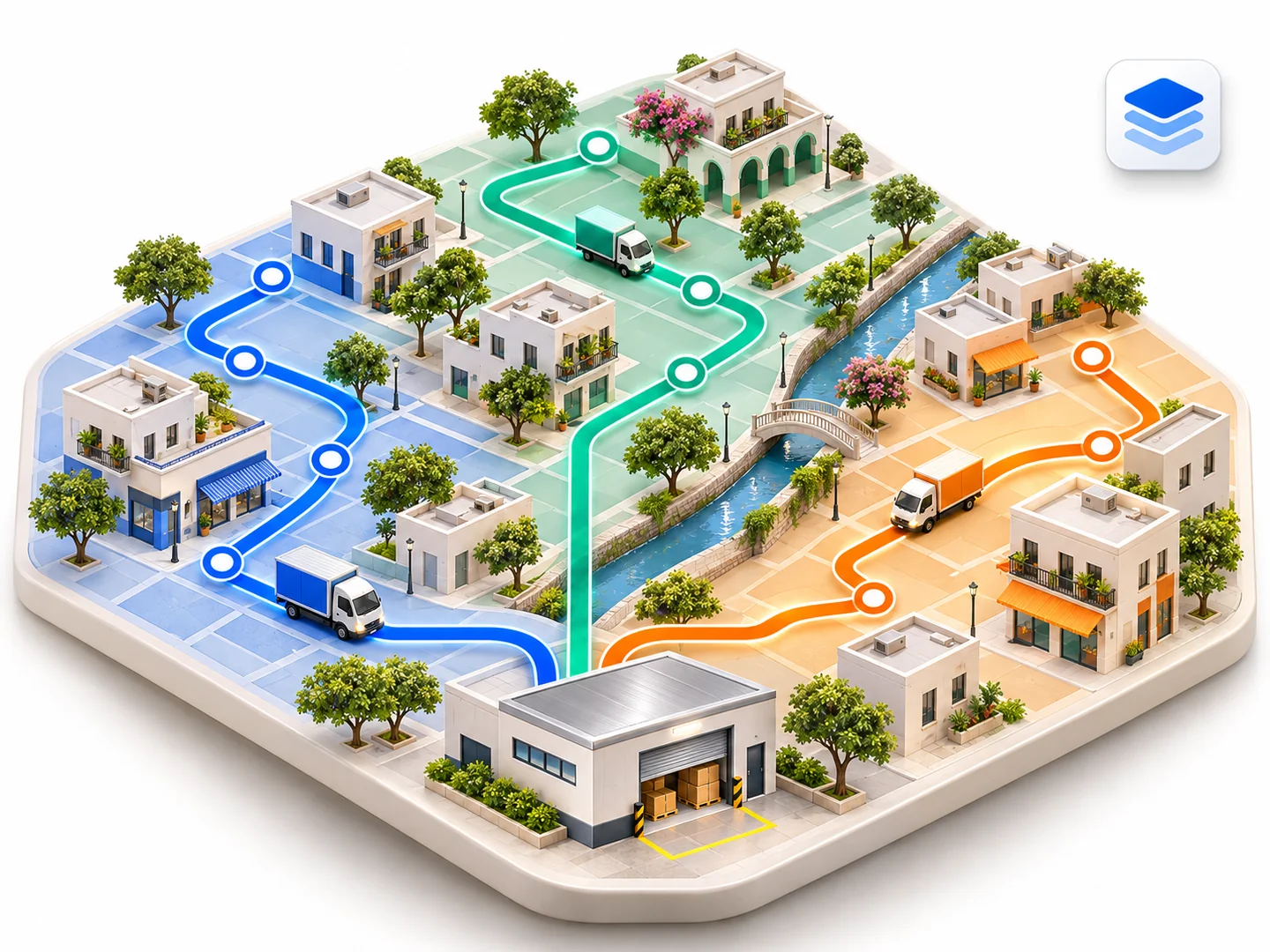
Mapa con tres rutas de reparto que salen de un depósito y recorren zonas de la ciudad.
Cómo funciona

De la lista de pedidos a la agenda del conductor, en cuatro pasos.

Todo ocurre en una sola pantalla del navegador, con tres pestañas: Tareas, Vehículos y Resultado.

  1. Cargue las tareas

    Cada entrega o visita es una tarea. Impórtelas desde Excel, tómelas de un rutero o de una agenda, o recíbalas desde su sistema.

  2. Elija los vehículos

    Arme grupos de vehículos por centro de distribución. Cada uno tiene su capacidad, su horario y, si quiere, sus zonas.

  3. Optimice

    Un botón reparte las tareas entre los vehículos y ordena las paradas de cada ruta. Usted ve el avance mientras calcula.

  4. Publique

    Con el plan revisado, cree la agenda de visitas de cada conductor y las remisiones de despacho. El conductor la recibe en su celular.

Antes de optimizar

Tareas y flota en orden, en la misma pantalla.

Un buen plan empieza con buenos datos. Aquí están las herramientas para revisarlos y corregirlos antes de calcular.

Las tareas

  • Importación desde Excel con ubicación, hasta cinco capacidades, duración, tipo de actividad, número de pedido y de factura, y hasta veinte campos propios.
  • Tareas a partir de un rutero (por persona y día de la semana) o de una agenda (por persona y fecha), para volver a ordenar lo que ya está programado.
  • Si una tarea solo trae la dirección, la pantalla busca su ubicación en el mapa: una por una o muchas a la vez.
  • «Validar ubicación» revisa que a cada punto se pueda llegar por vía desde el centro de distribución.
  • Vea las tareas en el mapa, fíltrelas y edite varias a la vez: capacidades, duración y tipo de actividad.
  • Un aviso le dice cuándo una tarea ya había sido planeada.
  • El total de tareas y de carga seleccionada está siempre a la vista, junto al total de la flota.

Los vehículos

  • Grupos de vehículos por centro de distribución, o cada vehículo con su propio punto de partida.
  • Por vehículo: placa, tipo, marca, a quién está afiliado, hasta cinco capacidades, horario de trabajo y tiempo máximo en ruta.
  • Flota propia y de terceros en el mismo plan.
  • Cada vehículo tiene su conductor habitual, y usted puede cambiarlo al revisar el plan.
  • Edición de varios vehículos a la vez y búsqueda por placa.
  • También para equipos a pie o en moto: basta ajustar la velocidad promedio.
El optimizador

Arma rutas que sí se pueden cumplir.

Una ruta corta no sirve si el camión va sobrecargado o llega cuando el cliente ya cerró. Esto es lo que el sistema respeta al repartir.

La capacidad de cada vehículo

Hasta cinco medidas a la vez: peso, volumen, cajas o las que usted maneje. Ningún vehículo sale con más de lo que carga.

El horario en que recibe el cliente

Cada punto de entrega tiene su ventana de atención. La ruta se ordena para llegar dentro de ella.

La jornada del conductor

Hora de salida, hora de regreso y duración máxima de la ruta por vehículo.

El tiempo de cada parada

Descargar veinte cajas no toma lo mismo que entregar un sobre. Cada tarea lleva su duración.

El punto de salida

Las rutas salen del centro de distribución del grupo. Usted decide si regresan a él o terminan en la última entrega.

Las calles reales

Calcule con distancias por las vías, giro a giro, o en línea recta cuando necesite una respuesta más rápida.

Las zonas de cada vehículo

Si un vehículo tiene zona, atiende las tareas que caen dentro de ella y nadie más se las lleva.

Los pedidos del mismo cliente

Procura que las tareas de un mismo punto de venta viajen en el mismo vehículo.

Lo que no cabe queda a la vista

Las tareas que no se pudieron asignar aparecen en «Sin vehículo», con el motivo, para que usted decida.

A pie, en moto o en camión

Indique la velocidad promedio del recorrido: desde una persona caminando hasta un vehículo en carretera.

Tareas agrupadas por vehículo

Si lo prefiere, el sistema primero reparte las tareas cercanas en un grupo por vehículo y luego ordena cada ruta. Puede repetir el reparto hasta quedar conforme.

El tiempo de cálculo

Usted define cuánto tiempo busca el sistema la mejor solución: de diez segundos a tres minutos.

Zonas por vehículo

Cada conductor en su territorio.

Dibuje las zonas sobre el mapa y asígnelas a los vehículos. Al optimizar, las tareas de cada zona van al vehículo que la atiende.

  • Una zona puede ser de varios vehículos: el sistema reparte sus tareas entre ellos según carga y distancia.
  • Los vehículos sin zona recogen lo que queda fuera de todas las zonas.
  • Antes de optimizar, un aviso le dice si una zona pide más de lo que cargan sus vehículos.
  • En la ventana de cada vehículo ve cuántas tareas caen en sus zonas y cuánto suman frente a su capacidad.
  • «Zonas del grupo» muestra todos los vehículos y todas las zonas en una sola tabla, para copiar, intercambiar o quitar.
  • «Sugerir zonas» propone un territorio por vehículo a partir de las tareas del día.

Lo que gana: territorios estables, clientes que ven al mismo conductor y menos reasignaciones a mano.

Zona de reparto con cinco paradas y una carga de 750 de 1.000 kg para la furgoneta.
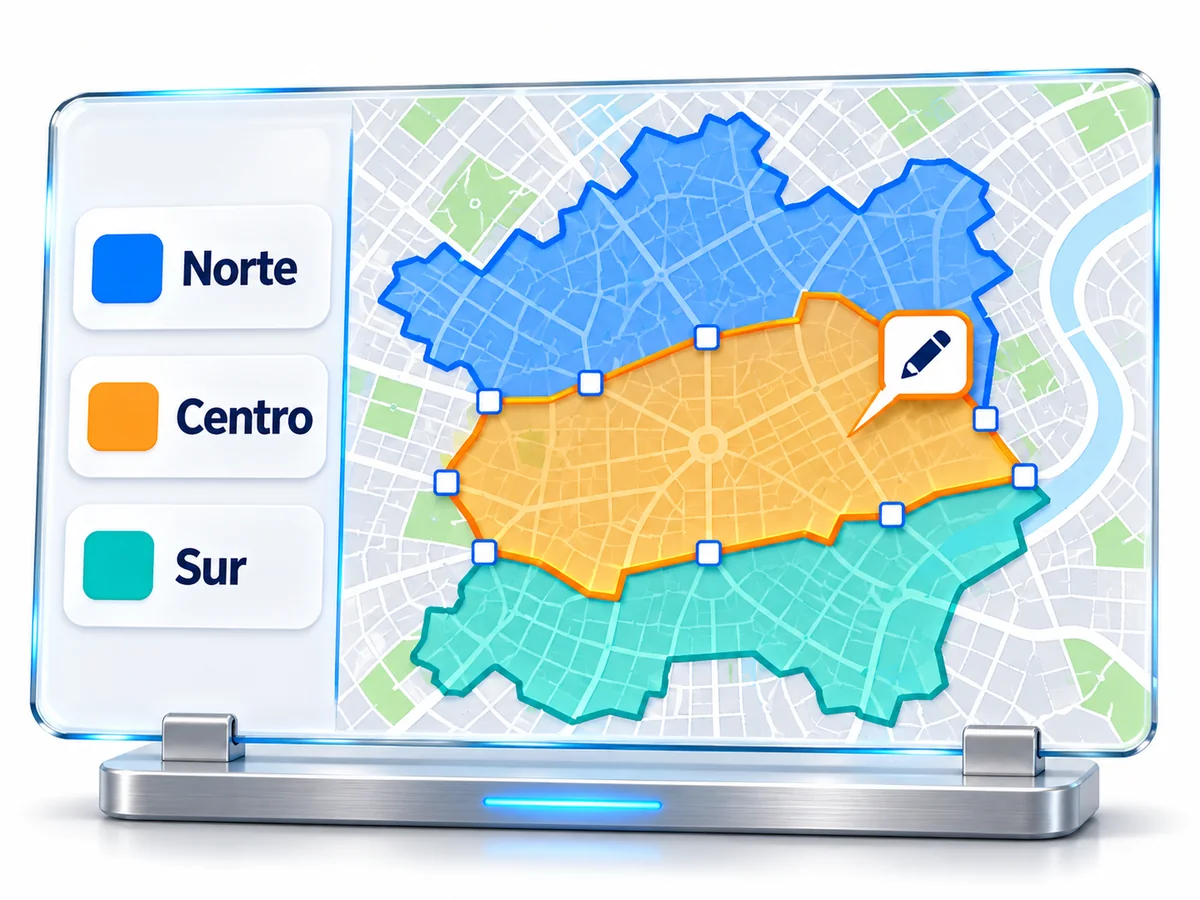
Administrador de polígonos

Sus zonas, en un solo mapa.

Una pantalla para crear, ordenar y mantener todas las zonas de la empresa.

  • Dibuje polígonos, rectángulos o círculos, y ajuste la forma arrastrando sus puntos.
  • Importe archivos KML, KMZ o GeoJSON con varias zonas a la vez, y revíselas antes de guardar.
  • Rellene con un clic los huecos que quedaron entre zonas vecinas.
  • Vea en rojo dónde se montan dos zonas.
  • Consulte qué clientes quedan dentro de cada zona y descargue la lista.
  • Agrupe las zonas por ciudad o regional y expórtelas cuando las necesite en otro sistema.
Panel con una lista de tres zonas y sus polígonos de colores sobre un mismo mapa urbano.
El resultado

El plan completo, antes de que salga el primer camión.

  • Por cada vehículo: número de tareas, hora de salida y de regreso, kilómetros y ocupación de cada capacidad.
  • El detalle de cada ruta: las paradas en orden, con la hora de llegada y de salida en cada cliente.
  • Las rutas dibujadas por las vías, cada una con su color, y las zonas detrás. Encienda o apague vehículos para compararlos.
  • Una alerta cuando un vehículo queda con más carga de la que soporta.
  • Vea solo las rutas, solo el mapa o los dos a la vez.
  • Las planeaciones guardadas se consultan por fecha y se pueden volver a cargar.
Ejemplo de tres rutas con duración, distancia y ocupación de cada vehículo: 75 %, 90 % y 60 %.
Ajustes a mano

El sistema propone. Usted decide.

El planeador conoce cosas que ningún cálculo sabe. Por eso el resultado se puede cambiar, y lo que usted mueve a mano se respeta.

Mueva tareas

Arrastre una tarea de un vehículo a otro, o seleccione varias sobre el mapa y páselas juntas.

Reordene una ruta

Después de un cambio, vuelva a ordenar solo esa ruta sin tocar las demás.

Intercambie vehículos

Si un camión no puede salir, pase toda su ruta a otro en un paso.

Asigne lo que quedó por fuera

Tome las tareas de «Sin vehículo» y entréguelas a quien usted decida, aunque no cumplan el horario.

Quite tareas del plan

Saque una tarea de la planeación desde la tabla o desde el mapa, sin borrarla.

Cambie el conductor

Cada ruta sale con el conductor habitual del vehículo. Cámbielo por otra persona del equipo antes de publicar.

Publicar

Del plan a la operación, sin volver a digitar.

Cuando el plan está listo, se convierte en trabajo para el equipo y en documentos para el despacho.

Agenda de visitas

Cree las visitas de cada conductor para la fecha que elija. Puede conservar las que ya tenía o reemplazar las que no han empezado.

Despachos (remisiones)

Genere el despacho de cada vehículo con las facturas de sus tareas. Si el vehículo tiene conductor, quedan también sus visitas.

Costo del flete

Registre el valor por unidad en cada ciudad y obtenga el costo del viaje de cada vehículo: facturas, cantidad y total.

Formularios con los datos de la tarea

Los formularios que llena el conductor pueden abrir con información de la tarea ya escrita, para que no la digite de nuevo.

Revisión antes de publicar

El sistema no publica rutas sin horas calculadas, y le dice qué visitas no pudo crear y por qué.

Exportación

Lleve el plan a Excel, JSON o XML, o guárdelo para consultarlo y publicarlo después.

En la calle

El plan llega al celular del conductor.

La planeación no termina en una hoja impresa. Al publicarla, cada conductor recibe su agenda en la aplicación de Trade360.

  • El conductor ve sus visitas en orden y marca cada entrega al cumplirla.
  • Puede registrar formularios, fotos y firma del cliente en el punto.
  • La aplicación funciona sin señal y envía la información cuando vuelve la conexión.
  • Desde la oficina se sigue el avance en el mapa.
El conductor consulta en su celular la siguiente parada de su agenda junto a la furgoneta estacionada.

Cobertura y capacitación

Mapas de vías disponibles

Colombia · Costa Rica · México · Panamá · Perú · Venezuela

Capacitación incluida

Videos paso a paso dentro de la misma pantalla: tareas, vehículos, restricciones, asignación manual y creación de la agenda.

Preguntas frecuentes

Antes de planear su primera ruta.

¿Hay que instalar algo?

No. La planeación se hace desde el navegador. Los conductores usan la aplicación de Trade360 en su celular.

¿De dónde salen las tareas?

De un archivo de Excel, de un rutero o de una agenda que ya exista. También pueden llegar desde su sistema por integración.

¿Las zonas son obligatorias?

No. Si ningún vehículo tiene zona, el sistema reparte por carga, horarios y distancia. Usted puede usar zonas solo en algunos vehículos, o ignorarlas en una planeación puntual.

¿Puedo traer las zonas que ya tengo dibujadas?

Sí. Si las tiene en Google Earth, Google My Maps u otra herramienta de mapas, expórtelas como KML, KMZ o GeoJSON e impórtelas.

¿Qué pasa con los pedidos que no caben?

Quedan en «Sin vehículo» con la razón. Usted los asigna a mano, agrega un vehículo o los deja para otro día.

¿Sirve para equipos que no usan vehículo?

Sí. Funciona igual para personas a pie o en moto: se ajusta la velocidad promedio y se ordenan sus ruteros o agendas.

¿Puedo planear flota propia y de terceros?

Sí. Cada vehículo registra a quién está afiliado y todos entran en el mismo plan.

¿Qué pasa si una dirección no tiene ubicación en el mapa?

La pantalla busca la ubicación a partir de la dirección y revisa que se pueda llegar al punto antes de optimizar.