OpenBusiness by Tradebook
Produto
Limpeza e facility management

Contratos de pessoal por local, serviços especiais, insumos ao custo, AIU e anexo por trabalhador.

SCPEAB
Vigilância e segurança privada

Pessoal por posto com adicionais, uniformes e EPI com termo assinado, treinamentos com validade.

SCPEFI
Serviços temporários e terceirização

Pessoal em missão, pré-fatura por trabalhador, folha eletrônica e PILA custeadas ao cliente.

PESCFI
Distribuição e bens de consumo

Roteiros e cobrança com Trade360, movimentações de estoque por armazém, envase e embalagem, peso variável, etiquetas de lote.

COABSC
Comércio, lojas e restaurantes

Ponto de venda com documento POS eletrônico, loja virtual, marketplaces e estoque.

COABFI
Importadores e comercializadoras

Listas de verificação para importações e exportações, custos da declaração de importação incorporados ao estoque e operações em moeda estrangeira.

ABFICO
Manufatura e indústria

Receitas e listas de materiais, ordens de produção, custo real, fabricação sob medida, compras e lotes.

ABPEFI
Assistência técnica e manutenção

Ordens de serviço em campo com formulários e evidências, atendimento com prazos acordados e peças acompanhadas no estoque.

SCABCO
Fornecedores e contratados do Estado

Contratos com a plataforma colombiana de compras públicas SECOP II, reajustes pela inflação, salário mínimo ou unidade tributária, prazos de atendimento acordados, apólices e histórico de documentos.

SCFIPE
Agroindústria

Recebimento de colheita ou animais com pesagem, qualidade e liquidação; lotes e rastreabilidade; pessoal em campo.

SCPEAB
Alimentos e bebidas

Receitas por lote, pontos críticos assinados, rastreabilidade até a origem, peso variável e liquidação de colheita.

ABFICO
Químicos, limpeza e cosméticos

Fórmulas por porcentagem com versões, pH e viscosidade como pontos críticos, notificação sanitária e fichas.

ABFICO
Suítes recomendadas:COComercialSCServiços e ContratosABAbastecimento e ProduçãoFIFinançasPEPessoas
Ir para o conteúdo
Trade360 · Otimização de rotas

Planeje as rotas de amanhã em minutos. Considere zonas de entrega, cargas, janelas de atendimento e outras variáveis.

Carregue os pedidos do dia e escolha os veículos. O sistema monta rotas que respeitam a capacidade de cada veículo, o horário de recebimento do cliente e a zona de entrega.

Para gestores de logística, coordenadores de expedição e equipes de campo.

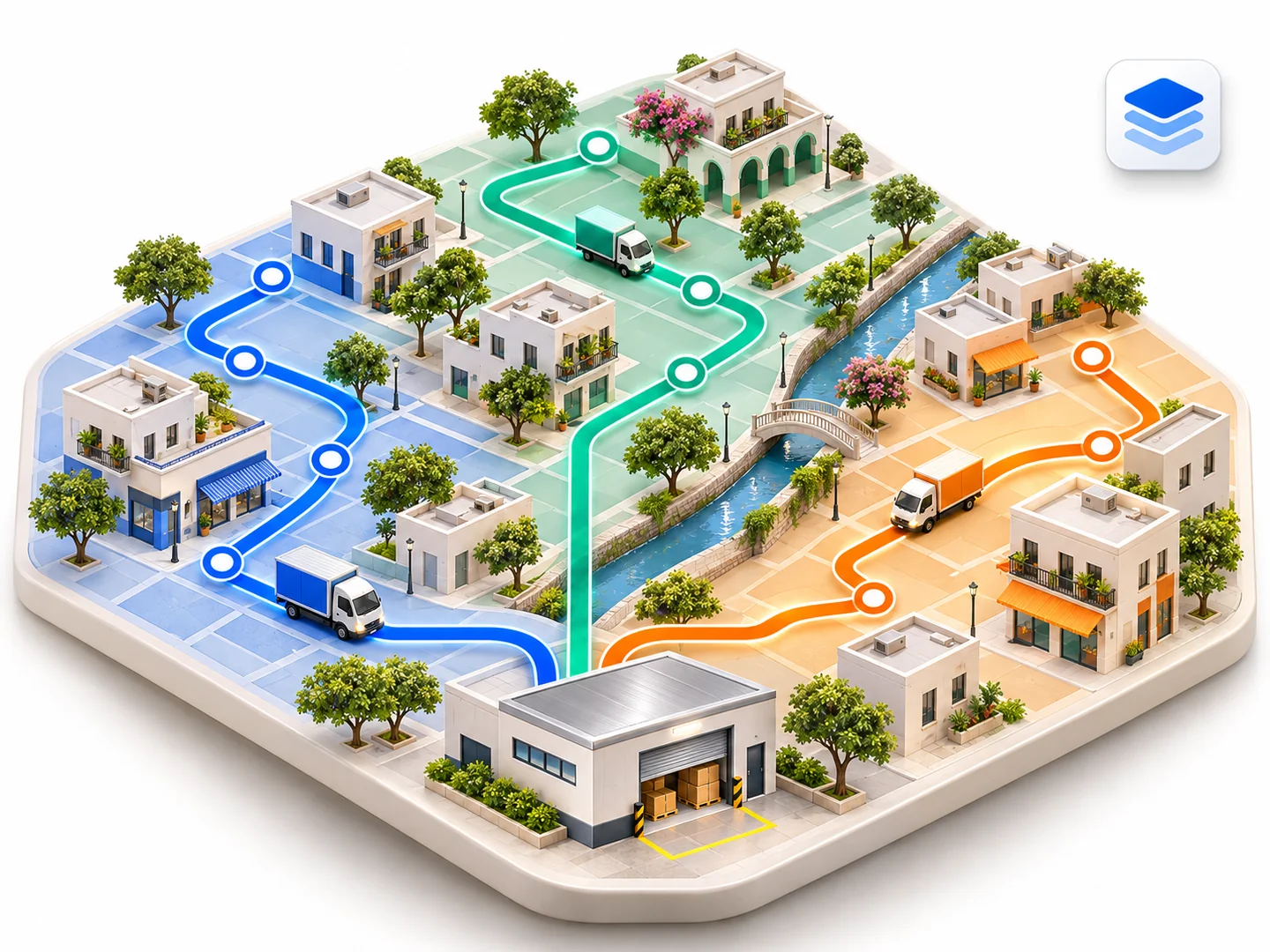
Mapa com três rotas de entrega que partem de um depósito para diferentes áreas da cidade.
Como funciona

Da lista de pedidos à agenda do motorista em quatro etapas.

Trabalhe em uma única tela do navegador, com três abas: Tarefas, Veículos e Resultado.

  1. Carregue as tarefas

    Cada entrega ou visita é uma tarefa. Importe as tarefas do Excel, de um roteiro ou de uma agenda, ou receba-as do seu sistema.

  2. Escolha os veículos

    Agrupe os veículos por centro de distribuição. Cada um tem capacidade, jornada e, se necessário, zonas próprias.

  3. Otimize as rotas

    Distribua as tarefas entre os veículos e ordene as paradas de cada rota com um comando. Acompanhe o andamento do cálculo.

  4. Publique o plano

    Revise o plano e gere as agendas de visitas e os documentos de expedição. Cada motorista recebe a agenda no celular.

Antes de otimizar

Organize tarefas e veículos na mesma tela.

Confira e corrija os dados antes de calcular as rotas.

Tarefas

  • Importe do Excel a localização, até cinco medidas de capacidade, duração, tipo de atividade, números de pedido e de fatura e até vinte campos personalizados.
  • Reordene o trabalho existente a partir dos roteiros por pessoa e dia da semana ou das visitas agendadas por pessoa e data.
  • Localize as tarefas no mapa a partir do endereço, individualmente ou em lote.
  • Verifique se é possível chegar a cada ponto por vias públicas a partir do centro de distribuição.
  • Filtre as tarefas no mapa e edite a capacidade, a duração ou o tipo de atividade de várias tarefas de uma vez.
  • Um aviso identifica tarefas que já entraram em um planejamento.
  • Compare a quantidade de tarefas e a carga selecionada com a capacidade total da frota.

Veículos

  • Agrupe os veículos por centro de distribuição ou defina um ponto de partida para cada um.
  • Cadastre placa, tipo, marca, transportadora, até cinco medidas de capacidade, jornada e tempo máximo de rota por veículo.
  • Inclua veículos próprios e terceirizados no mesmo plano.
  • Cada veículo tem um motorista habitual. Você pode substituí-lo ao revisar o plano.
  • Edite vários veículos de uma vez ou pesquise pela placa.
  • Ajuste a velocidade média para equipes a pé ou de moto.
O otimizador

Monte rotas que a equipe consegue cumprir.

Mesmo um trajeto curto pode sobrecarregar o caminhão ou chegar depois que o cliente fechou. O sistema considera estas restrições ao distribuir o trabalho.

Capacidade de cada veículo

Use até cinco medidas ao mesmo tempo, como peso, volume e caixas. O otimizador respeita cada limite ao atribuir tarefas.

Horário de recebimento

As paradas são ordenadas conforme a janela de recebimento de cada cliente.

Jornada do motorista

Defina a saída, o retorno e a duração máxima da rota por veículo.

Tempo de cada parada

Descarregar vinte caixas leva mais tempo que entregar um envelope. Defina a duração de cada tarefa.

Ponto de partida

As rotas partem do centro de distribuição do grupo. Escolha se terminam na última entrega ou se retornam à base.

Distâncias por vias

Calcule as distâncias por vias reais, curva a curva, ou em linha reta para obter um resultado mais rápido.

Zonas de cada veículo

Reserve as tarefas de uma zona para os veículos que a atendem.

Pedidos do mesmo cliente

O otimizador procura manter no mesmo veículo as tarefas de um mesmo ponto de venda.

Pedidos sem veículo ficam visíveis

As tarefas não atribuídas aparecem em “Sem veículo”, com o motivo, para que você decida.

A pé, de moto ou de caminhão

Informe a velocidade média de deslocamento para pessoas a pé ou veículos na estrada.

Agrupamento por veículo

Se preferir, agrupe as tarefas próximas por veículo antes de ordenar as paradas. Repita a distribuição até encontrar uma divisão adequada.

Tempo de cálculo

Escolha quanto tempo o sistema procura uma solução, de dez segundos a três minutos.

Zonas por veículo

Cada motorista em seu território.

Desenhe as zonas no mapa e atribua veículos a elas. O otimizador distribui as tarefas de cada zona entre os veículos que a atendem.

  • Vários veículos podem compartilhar uma zona. A carga e a distância orientam a divisão das tarefas.
  • Os veículos sem zona atendem as tarefas que ficam fora das áreas definidas.
  • Antes da otimização, um aviso indica zonas cuja demanda supera a capacidade dos veículos.
  • Na tela de cada veículo, confira a quantidade de tarefas e compare a carga total com a capacidade disponível.
  • Use a tabela de zonas do grupo para copiar, trocar ou remover atribuições entre veículos.
  • Peça sugestões de zonas por veículo com base nas tarefas do dia.

Mantenha territórios estáveis para que os clientes recebam o mesmo motorista e a equipe faça menos reatribuições manuais.

Zona da van com cinco paradas e carga de 750 kg de um limite de 1.000 kg.
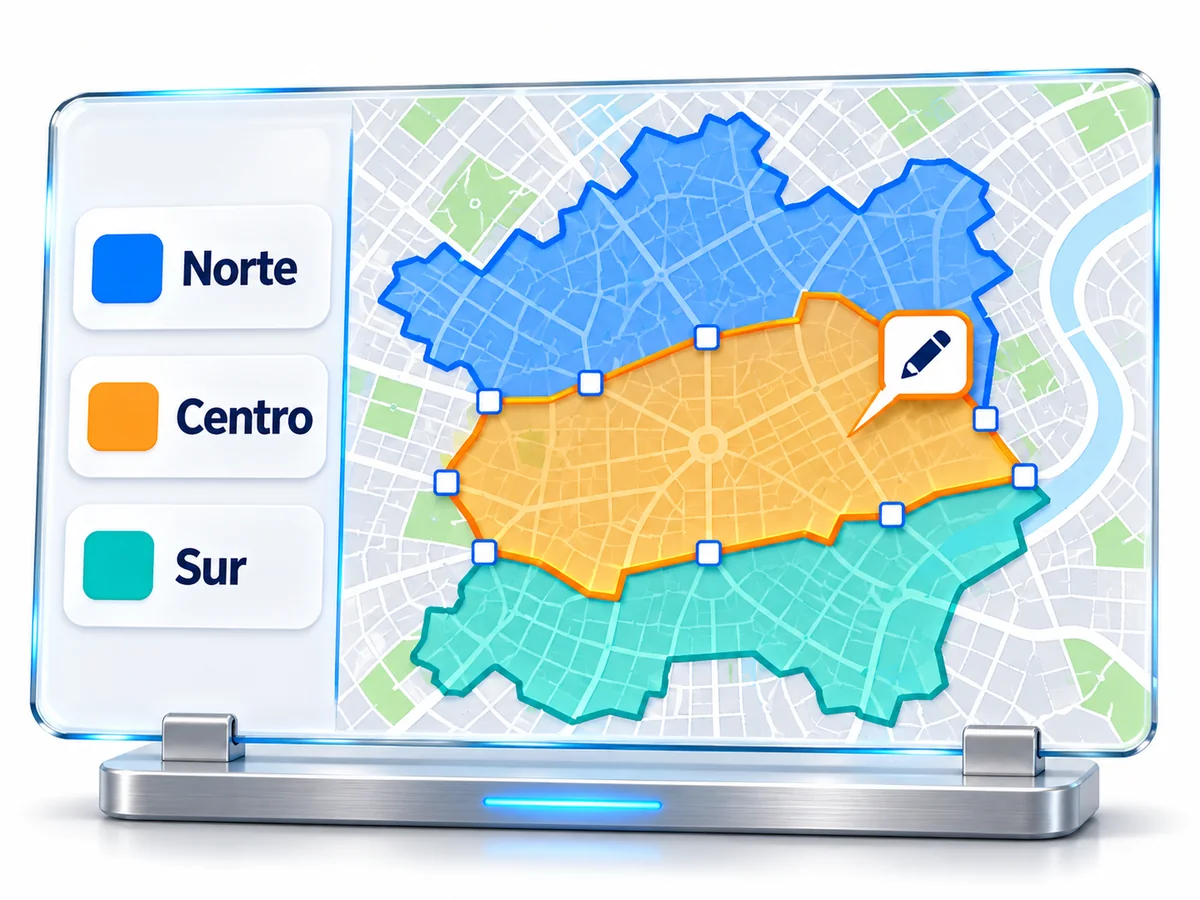
Gerenciador de polígonos

Todas as zonas em um único mapa.

Crie, organize e mantenha as zonas da empresa em uma só tela.

  • Desenhe polígonos, retângulos ou círculos e arraste os pontos para ajustar o formato.
  • Importe várias zonas de uma vez em KML, KMZ ou GeoJSON e revise-as antes de salvar.
  • Preencha com um clique os espaços entre zonas vizinhas.
  • Veja em vermelho onde duas zonas se sobrepõem.
  • Consulte os clientes de cada zona e baixe a lista.
  • Agrupe as zonas por cidade ou região e exporte-as para uso em outro sistema.
Lista de três zonas ao lado dos polígonos coloridos em um mapa urbano.
O resultado

Revise o plano antes da saída do primeiro caminhão.

  • Confira por veículo a quantidade de tarefas, os horários de saída e retorno, os quilômetros e a ocupação de cada medida de capacidade.
  • Consulte as paradas em sequência, com os horários de chegada e saída em cada cliente.
  • Veja as rotas pelas vias em cores diferentes, com as zonas ao fundo. Mostre ou oculte veículos para comparar.
  • Receba um alerta quando a carga de um veículo exceder a capacidade.
  • Veja apenas as rotas, somente o mapa ou ambos ao mesmo tempo.
  • Consulte os planos salvos por data e carregue-os novamente.
Exemplo de três rotas com duração, distância e ocupação de 75%, 90% e 60%.
Ajustes manuais

O sistema propõe. Você decide.

Quem planeja conhece detalhes que o cálculo pode deixar passar. Ajuste o resultado e o sistema respeita suas atribuições manuais.

Mova tarefas

Arraste uma tarefa entre veículos ou selecione várias no mapa para movê-las juntas.

Reordene uma rota

Após uma mudança, recalcule a sequência de paradas apenas daquela rota.

Troque os veículos

Se um caminhão ficar indisponível, transfira toda a rota para outro veículo em uma etapa.

Atribua as tarefas restantes

Atribua manualmente as tarefas em “Sem veículo” a um motorista, mesmo quando ficam fora do horário.

Retire tarefas do plano

Retire as tarefas do planejamento pela tabela ou pelo mapa, preservando os registros.

Troque o motorista

A rota vem com o motorista habitual do veículo. Escolha outra pessoa da equipe antes de publicar.

Publicação

Do plano à operação, sem redigitação.

Quando o plano estiver pronto, gere as agendas da equipe e os documentos de expedição.

Agenda de visitas

Crie as visitas de cada motorista na data escolhida. Mantenha as visitas existentes ou substitua as que ainda não começaram.

Documentos de expedição

Gere o documento de expedição de cada veículo com as faturas de suas tarefas. Se houver motorista atribuído, as visitas também são criadas.

Custo do frete

Informe o valor unitário por cidade para calcular o custo da viagem de cada veículo, com faturas, quantidade e total.

Formulários preenchidos com dados da tarefa

Abra os formulários do motorista com os dados da tarefa já preenchidos.

Revisão antes da publicação

As rotas precisam de horários calculados antes da publicação. Confira quais visitas não puderam ser criadas e o motivo.

Exportação

Exporte para Excel, JSON ou XML, ou salve o plano para revisar e publicar depois.

Na rua

O plano chega ao celular do motorista.

Publique o plano para que cada motorista receba sua agenda no aplicativo Trade360.

  • O motorista vê as visitas em ordem e marca cada entrega concluída.
  • Registre formulários, fotos e a assinatura do cliente no local.
  • O aplicativo funciona sem sinal e envia as informações quando a conexão volta.
  • O escritório acompanha o andamento pelo mapa.
O motorista consulta a próxima parada no celular ao lado da van estacionada.

Cobertura e treinamento

Mapas viários disponíveis

Colômbia · Costa Rica · México · Panamá · Peru · Venezuela

Treinamento incluído

Vídeos na própria tela orientam sobre tarefas, veículos, restrições, atribuições manuais e criação da agenda.

Perguntas frequentes

Antes de planejar a primeira rota.

Preciso instalar alguma coisa?

O planejamento é feito pelo navegador. Os motoristas usam o aplicativo Trade360 no celular.

De onde vêm as tarefas?

Importe arquivos do Excel, use roteiros ou agendas existentes ou receba tarefas por integração com seu sistema.

As zonas são obrigatórias?

Não. Sem zonas, o sistema considera carga, horários e distância. Atribua zonas apenas a alguns veículos ou ignore-as em um planejamento específico.

Posso importar zonas que já desenhei?

Sim. Exporte as zonas do Google Earth, do Google My Maps ou de outra ferramenta como KML, KMZ ou GeoJSON e importe-as.

O que acontece com os pedidos que não cabem?

Eles aparecem em “Sem veículo” com o motivo. Atribua-os manualmente, adicione um veículo ou deixe-os para outro dia.

Funciona para equipes sem veículo?

Sim. Ajuste a velocidade média para equipes a pé ou de moto e ordene seus roteiros ou agendas.

Posso planejar frota própria e terceirizada?

Sim. Registre a transportadora ou o responsável por cada veículo e inclua todos no mesmo plano.

E se um endereço não tiver localização no mapa?

O sistema localiza o endereço e verifica se o ponto é acessível antes da otimização.